Untuk membuat Daftar isi secara otomatis sebenarnya bisa dilakukan baik itu pertama kali Anda membuat sebuat Dokumen maupun setelah dokumen jadi, namun itu tergantung Anda agar penerapannya bisa dilakukan secara maksimal juga kedepannya. Berikut ini beberapa langkah yang bisa Kamu lakukan hingga Daftar isi Bisa dibuat secara otomatis :
PART 1 – SETTING DAN AKTIFASI DAFTAR ISI
- Mengkonfigurasi dan Menerapkan Heading
Langkah pertama yang bisa anda lakukan untuk membuat daftar isi adalah melakukan konfigurasi pada Heading dimana nanti Anda akan s ecara otomatis akan mudah dalam mengatur BAB BAB yang ada pada dokumen, Berikut adalah langkahnya :
– Membuat Heading 1 untuk BAB
Hal yang pertama kali kita lakukan adalah melakukan konfigurasi heading untuk BAB Dokumen Anda. Berikut langkahnya.
Silakan Blok Judul BAB Anda
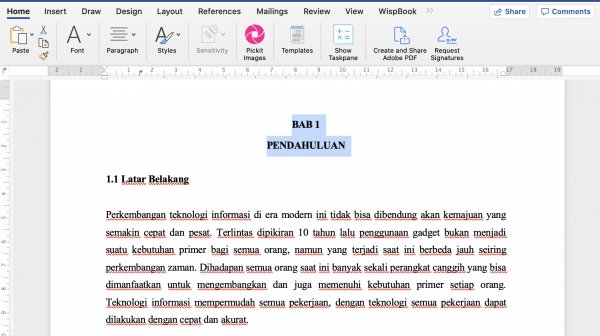
– Kemudian Pada Menu Home, Klik Styles dan Pilih Heading 1
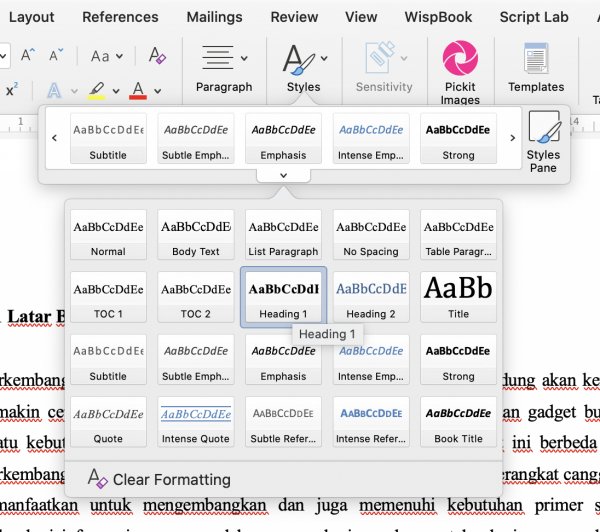
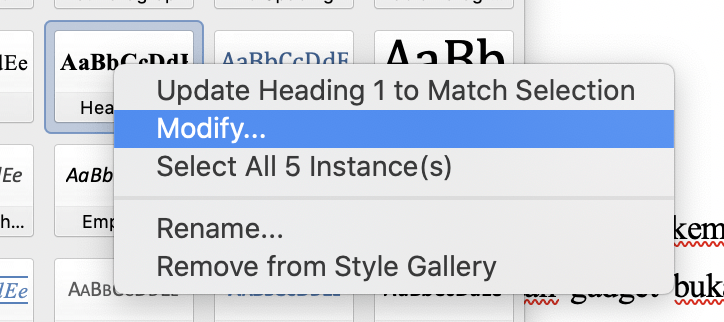
– Pada Heading 1, Kemudian Klik kanan dan pilih Modify
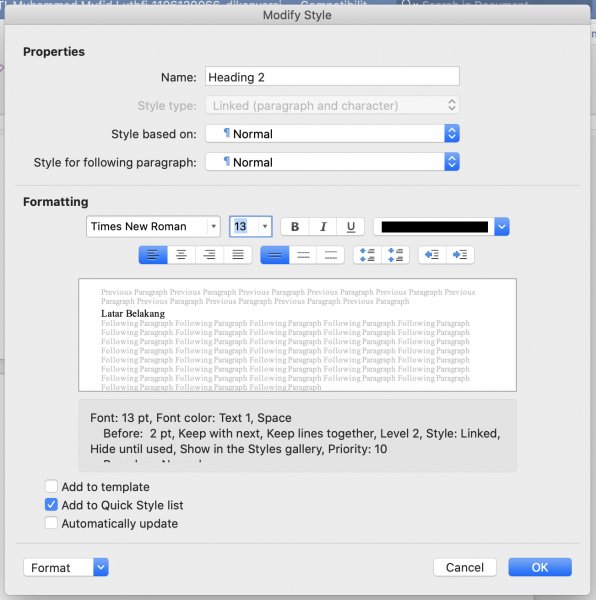
– Berhubung Heading 1 ini akan kita gunakan untuk Judul BAB, Silakan Anda konfigurasi bagaimana tampilan Judul bab yang Anda inginkan. Jika Sudah Klik OK
1.2 Membuat Heading 2 untuk SUB-BAB
Selanjutnya, jika Anda sudah melakukan konfigurasi pada Judul BAB, dikarenakan setiap bab ada anak judulnya atau sering kita sebut dengan sub-bab maka Anda perlu melakukan hal yang sama pada sub-bab seperti yang dilakukan sebelumnya pada bab, hanya saja disini Anda bisa memilih heading 2
– Silakan Blok Judul SUB-BAB Anda
Kemudian Pada Menu Home, Klik Styles dan Pilih Heading 2
– Pada Heading 2, Kemudian Klik kanan dan pilih Modify
– Berhubung Heading 1 ini akan kita gunakan untuk Judul SUB-BAB, Silakan Anda konfigurasi bagaimana tampilan Judul SUB-BAB yang Anda inginkan. Jika Sudah Klik OK
1.3 Membuat Heading 3 untuk Anak SUB-BAB
Terkadang Anda mempunyai poin lebih details pada Sub-bab Anda yang kita sebut dengan anak sub-bab seperti Poin 1.1.1 Sehingga Anda juga perlu untuk melakukan konfigurasi Heading 3 untuk anak sub-bab Anda dengan cara yang sama seperti sebelumnya :
– Silakan Blok Judul ANAK SUB-BAB Anda
Kemudian Pada Menu Home, Klik Styles dan Pilih Heading 3
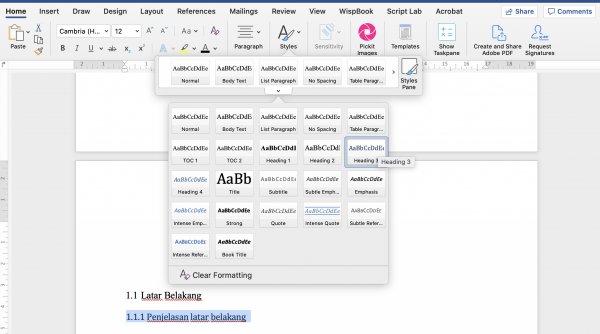
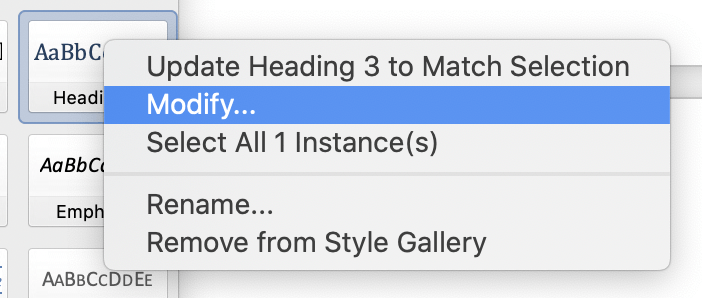
– Pada Heading 3, Kemudian Klik kanan dan pilih Modify
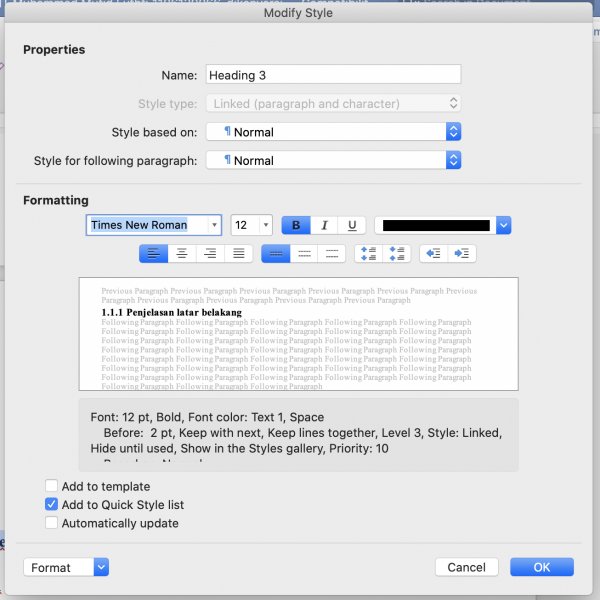
– Berhubung Heading 1 ini akan kita gunakan untuk Judul ANAK SUB-BAB, Silakan Anda konfigurasi bagaimana tampilan Judul ANAK SUB-BAB yang Anda inginkan. Jika Sudah Klik OK
Jika Anda sudah melakukan konfigurasi dan Menerapkan Heading pada setiap judul baik itu judul bab, sub bab dan anak sub bab, maka Anda perlu menerapkan semuanya sesuai dengan heading yang dipilih untuk semua bab, sub bab dan anak sub bab yang ada pada halaman dokumen Anda.
- Membuat Daftar Isi Muncul Otomatis
– Memasukkan Letak Daftar Isi
Setelah Anda berhasil melakukan Konfigurasi dan menerapkan Heading pada seluruh BAB, SUB-BAB dan ANAK SUB-BAB selanjutnya Anda bisa membuat Daftar isi secara otomatis dengan cara yang sangat cepat dan Mudah.
– Pastikan Anda telah menyediakan 1 halaman khusus untuk daftar isi Anda, Letakkan Kursor pada halaman tersebut
– Klik Menu References, Kemudian sebelah kiri Klik Table of Contents, Pilihlah Bentuk Daftar isi yang Anda inginkan.
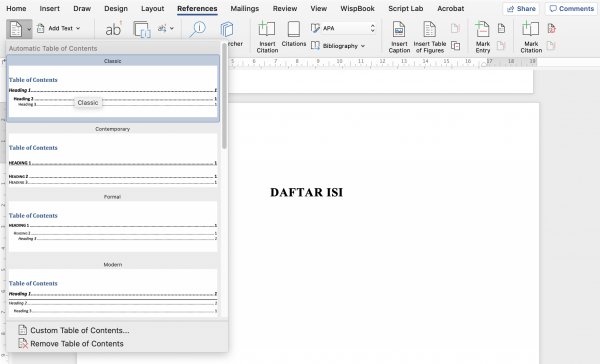
Setelah Anda berhasil melakukan Klik pada Table of Contents maka Akan muncul Daftar isi yang sudah dibuat secara otomatis
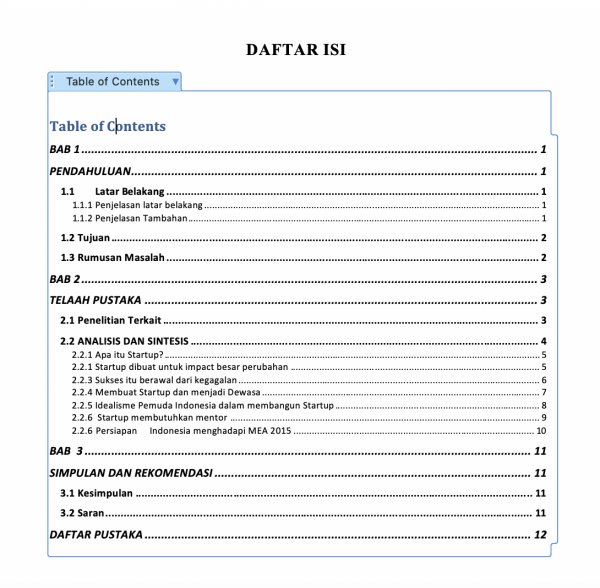
2.2 Cara Update, Edit, Hapus Daftar isi
Untuk melakukan Edit, Anda dapat melakukannya dengan manual dengan cara mengarahkan kursor anda pada area daftar isi yang ingin diubah baik itu tulisan maupun bentuknnya secara manual.
Nah, jika Anda melakukan update mayor yang menyebabkan ada perubahan letak halaman pada dokumen Anda, seperti contoh misalnya pada awalnya BAB 2 berada di halaman 3, karena ada penambahan konten pada BAB 1 menyebabkan posisi halaman BAB 2 dan seterusnya berubah, Anda tidak perlu repot untuk mengedit secara manual, cukup dengan cara berikut :
– Update Hanya pada Nomor Halaman dengan cara klik Kolom Table of Contents yang ada pada dokumen halaman daftar isi, Klik Update page number Only, lalu OK
Update pada keseluruhan isi Daftar isi dengan cara klik Kolom Table of Contents yang ada pada dokumen halaman daftar isi, Klik Update Entire Tables, lalu OK
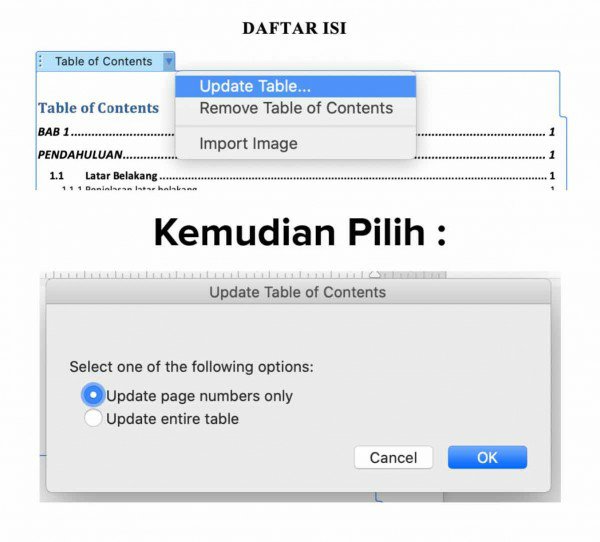
Maka daftar isi Anda akan update secara otomatis tanpa Ribet untuk mengurus manual membuat Daftar isinya.
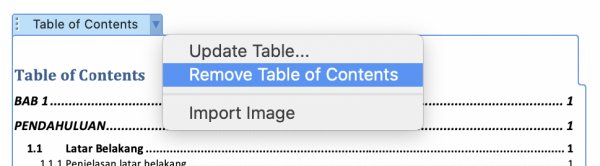
– Untuk menghapus Daftar isi juga tidak susah, Anda cukup Mengklik Tables of Content, kemudian Pilih Remove Table Of Content
PART II. Menambah Nomor Halaman (Page Number) *Optional
Ada yang juga tidak kalah penting selain melakukan update untuk Daftar isi, pastikan Anda juga membuat Nomor Halaman (page number) Pada Halaman Anda. Hal ini sebenarnya bisa dilakukan dengan sangat mudah dan cepat, namun dalam beberapa kondisi Ada beberapa konfigurasi yang perlu Anda perhatikan dalam membuat dan mengupdate nomor halaman (page number) beserta daftar isi.
2.1 Membuat Nomor Halaman / Page Number
Cara 1 : Menambahkan Nomor Halaman (Page Number)
Tambahkan penomoran halaman dasar ke dokumen Word dengan menggunakan tombol Page Number pada tab Insert .Berikut langkahnya :
– Cara 1 : Pilih Insert > Page Number.
Pilih lokasi, seperti Top of Page atau Bottom of Page, lalu pilih salah satu style yang Anda suka di galeri. Microsoft Word akan secara otomatis menambahkan page number di setiap halamannya.
Setelah selesai, pilih Close Header and Footer , atau klik dua kali di luar area header dan footer.
– Cara 2 : Menambahkan Nomor Halaman (Page Number)
Anda dapat memanfaatkan fasilitas Quick Parts untuk menambahkan nomor halaman ke header atau footer yang ada, berikut caranya :
Klik dua kali di area header (bagian atas halaman) atau area footer (bagian bawah halaman) untuk membuka tab Design di bawah Header & Footer Tools .
Di grup Position, pilih Insert Alignment Tab, dan pilih Center, Left, atau Right, tergantung dari mana Anda ingin nomor halaman Anda muncul, lalu klik OK.
Pada tab Insert , pilih kotak dialog Quick Parts > Field .
Dalam daftar Field Names, pilih Page dan di bawah Field properties, pilih format penomoran yang ingin Anda gunakan, kemudian pilih OK.
Untuk kembali ke dokumen Anda, pilih Close Header and Footer.
2.2 Tips Penomoran Halaman (Page Number)
2.2.1 Menghilangkan nomor halaman dari halaman pertama
Ada kondisi dimana terkadang Anda tidak memunculkan Nomor halaman pada halaman pertama, sehingga Anda perlu melakukan hal ini :
Klik tab Insert kemudian klik Header > Edit Header (atau Footer > Edit Footer ).
Pada tab Header & Footer Tools Design, di group Options , pilih Different First Page.
Di area header atau footer, Anda akan melihat sebuah label di halaman pertama yang bertuliskan First Page Header. Pilih nomor halaman untuk di highlight dan kemudian tekan tombol Delete, atau klik kanan dan pilih Cut .
Klik Close Header and Footer atau tekan Esc untuk keluar.
2.2.2 Nomor Halaman tidak Mulai dari Halaman Pertama
Pernah ada kasus dimana dalam membuat halaman tidak dimulai dari halaman pertama atau halaman 1, bagaimana caranya :
Klik halaman pada dokumen yang ingin Anda jadikan halaman pertama. Ini dimana Anda akan memasukkan section break.
 Siti Maynisa Muharam
Nicee 😍 .. Like n coment postingan aku yuk https://febisyarh.photo.blog/
SukaSuka
Siappp 🥰
SukaSuka